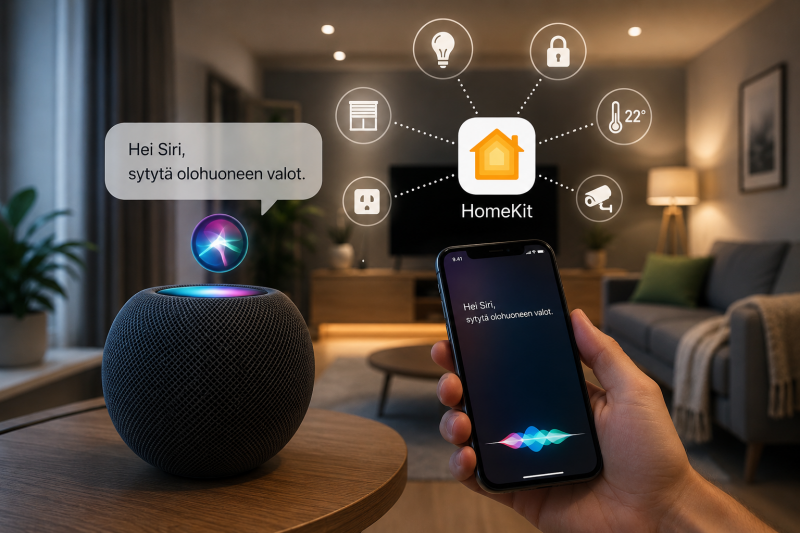
Sirin hyödyntäminen HomeKit-älykodissa
Siri on yksi helpoimmista tavoista ohjata Apple HomeKit -älykotia. Kun valot, pistorasiat, lukot, kamerat ja lämpötilat on lisätty Koti-sovellukseen, niitä voi ohjata iPhonella, Apple Watchilla, HomePodilla tai Apple TV:n kautta.
Tässä oppaassa käydään läpi, mihin Siri oikeasti sopii älykodissa, mitä komentoja kannattaa käyttää ja miten HomeKit-kodista saa selvästi mukavamman arjessa.
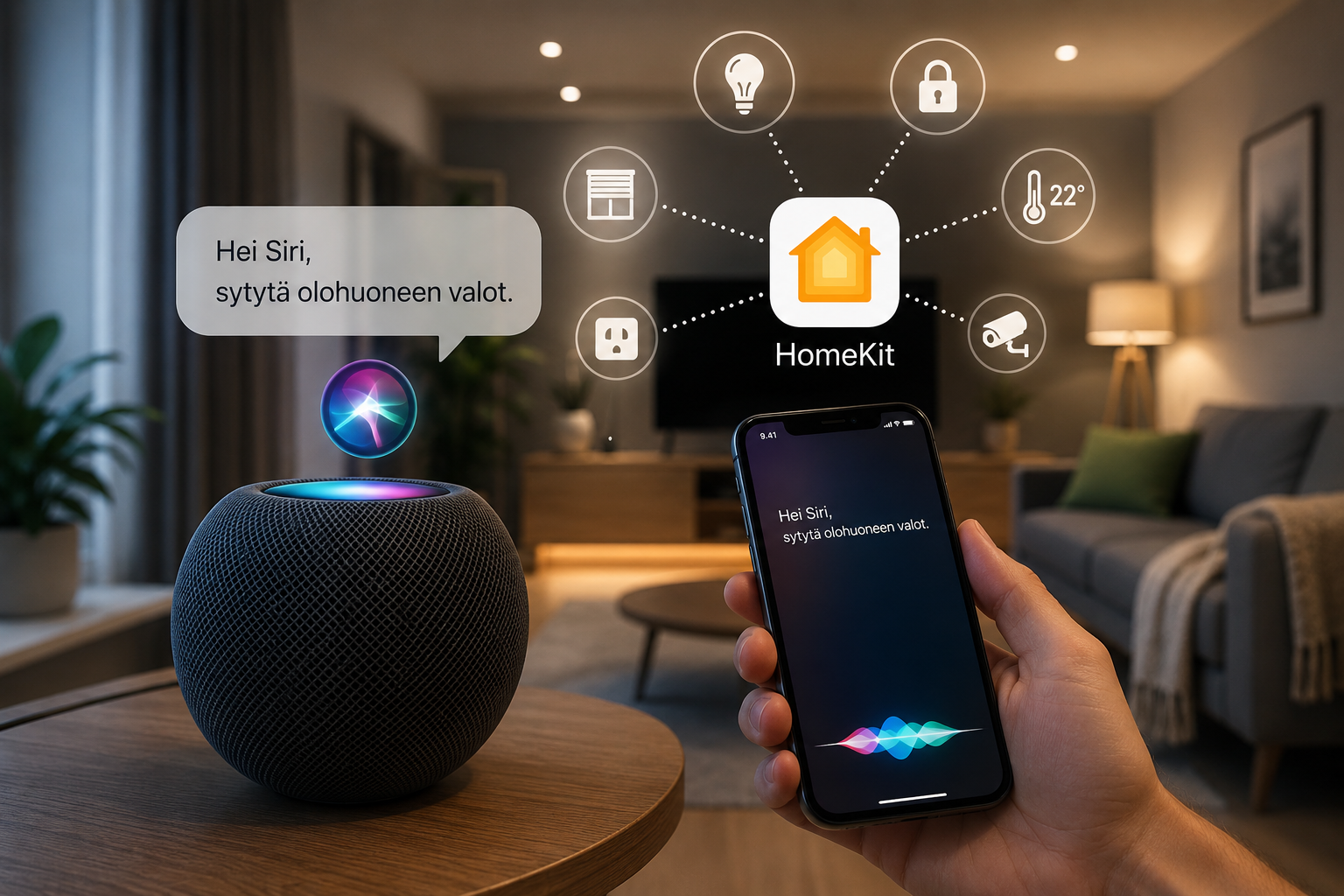
Mihin Siri sopii HomeKit-älykodissa?
Siri toimii parhaiten nopeissa arjen komennoissa. Sen sijaan, että avaisit aina Koti-sovelluksen, voit sanoa yksinkertaisen komennon ja ohjata koko huonetta, yksittäistä laitetta tai valmista tilannetta.
Nopea valaistuksen ohjaus
Siri on parhaimmillaan valoissa. Voit sammuttaa koko kodin valot, himmentää olohuoneen tai vaihtaa tunnelmavalon värin yhdellä komennolla.
Pistorasiat ja laitteet
Älypistorasian kautta voi ohjata esimerkiksi valaisinta, tuuletinta, kahvinkeitintä tai muuta laitetta, jos se soveltuu turvallisesti etäohjaukseen.
Useampi toiminto yhdellä komennolla
HomeKitin tilanteilla voit käynnistää monta asiaa yhdellä Siri-komennolla, kuten “Elokuvailta”, “Hyvää yötä” tai “Poistun kotoa”.
Parhaat Siri-komennot HomeKit-kotiin
Siri-komentojen ei tarvitse olla monimutkaisia. Usein parhaat komennot ovat lyhyitä ja luonnollisia. Tärkeintä on, että laitteiden nimet ovat sellaisia, joita oikeasti käyttäisit puheessa.
| Käyttötilanne | Esimerkkikomento | Mitä tapahtuu? |
|---|---|---|
| Kaikki valot pois | “Hei Siri, sammuta kaikki valot.” | Sammuttaa kodin kaikki HomeKit-valot. |
| Olohuoneen valot | “Hei Siri, sytytä olohuoneen valot.” | Sytyttää vain olohuoneeseen määritetyt valot. |
| Himmennys | “Hei Siri, himmennä makuuhuoneen valot 30 prosenttiin.” | Asettaa valojen kirkkauden halutulle tasolle. |
| Lämpötila | “Hei Siri, mikä lämpötila olohuoneessa on?” | Kertoo HomeKit-yhteensopivan lämpötila-anturin lukeman. |
| Älylukko | “Hei Siri, onko ulko-ovi lukossa?” | Tarkistaa lukon tilan, jos lukko on HomeKit-yhteensopiva. |
| Tilanne | “Hei Siri, hyvää yötä.” | Käynnistää valmiin HomeKit-tilanteen. |
Kaikki tärkeimmät Siri-komennot yhdessä oppaassa
Haluatko hyödyntää Siriä mahdollisimman tehokkaasti Apple HomeKit -älykodissa? Kokosimme yhteen käytännöllisimmät suomenkieliset Siri-komennot valoille, älypistorasioille, lämmitykselle, älylukoille ja HomeKit-tilanteille sekä annamme vinkkejä, miten laitteet kannattaa nimetä, jotta Siri ymmärtää komennot mahdollisimman luotettavasti.
Tutustu Siri-komentoihin →Nimeä huoneet ja laitteet oikein
Suurin osa Siri-ongelmista johtuu epäselvistä nimistä. Jos laitteiden nimet ovat liian samanlaisia, Siri voi ohjata väärää laitetta tai kysyä tarkennusta.
Hyvät nimet
- Olohuoneen kattovalo
- Keittiön pöytävalo
- Makuuhuoneen pistorasia
- Ulko-ovi
- Eteisen liiketunnistin
Huonot nimet
- Valo 1
- Lamppu uusi
- Pistorasia 3
- Aqara U200
- Sensor 2
Siri ja HomeKit-tilanteet – paras tapa käyttää ääntä
Yksittäisten laitteiden ohjaus on hyödyllistä, mutta Sirin todellinen vahvuus näkyy HomeKit-tilanteissa. Tilanne voi ohjata useita laitteita yhdellä komennolla.
“Hei Siri, elokuvailta”
- Himmennä olohuoneen valot
- Sammuta keittiön valot
- Kytke tunnelmavalo päälle
- Sulje verhot, jos käytössä on älyverhot
“Hei Siri, hyvää yötä”
- Sammuta kaikki valot
- Lukitse ulko-ovi
- Laske lämmitystä
- Kytke yövalo päälle
Tarvitseeko Siri HomePodin tai Apple TV:n?
Siri toimii iPhonella ja Apple Watchilla ilman HomePodia. Jos kuitenkin haluat ohjata kotia myös silloin, kun et ole kotona, tarvitset HomeKit-keskittimen. Käytännössä se tarkoittaa yleensä HomePodia, HomePod miniä tai Apple TV 4K:ta.
| Laite | Mihin se sopii? | Kodinälyn arvio |
|---|---|---|
| iPhone | Ääniohjaus kotona ja Koti-sovelluksen käyttö | Riittää alkuun |
| Apple Watch | Nopea ohjaus ranteesta | Erittäin kätevä arjessa |
| HomePod mini | Siri-kaiutin ja HomeKit-keskitin | Paras edullinen keskitin |
| Apple TV 4K | HomeKit-keskitin ja viihdelaite | Paras, jos tarvitset myös mediatoiston |
Mitä laitteita kannattaa ohjata Sirillä?
Valot
Paras ensimmäinen käyttökohde. Valot toimivat nopeasti ja komennot ovat helppoja muistaa.
Älylukko
Sirillä voi tarkistaa lukon tilan ja tietyissä tilanteissa ohjata lukkoa. Turvallisuussyistä kaikki komennot eivät aina toimi ilman vahvistusta.
Lämpötila-anturit
Voit kysyä lämpötilan esimerkiksi olohuoneesta, makuuhuoneesta tai mökiltä.
Älypistorasiat
Sopivat esimerkiksi valaisimiin ja turvallisiin pienlaitteisiin. Älä käytä etäohjattavaa pistorasiaa riskialttiisiin laitteisiin.
Verhot ja kaihtimet
Jos käytössä on HomeKit-yhteensopivat älyverhot, Siri-komennot ovat erittäin käteviä.
Kamerat
HomeKit-kameroiden kuvaa voi avata Apple-laitteilla ja hyödyntää osana kodin turvallisuutta.
Yleisimmät Siri-ongelmat HomeKitissa
| Ongelma | Mahdollinen syy | Korjaus |
|---|---|---|
| Siri ei löydä laitetta | Laitteen nimi on epäselvä tai laite ei ole HomeKitissa | Tarkista nimi ja huone Koti-sovelluksesta |
| Siri ohjaa väärää valoa | Samanlaiset nimet eri huoneissa | Nimeä laitteet tarkemmin |
| Komento toimii joskus hitaasti | Heikko WiFi tai HomeKit-keskittimen yhteysongelma | Tarkista reititin ja keskittimen sijainti |
| Etäohjaus ei toimi | HomeKit-keskitin puuttuu tai ei ole aktiivinen | Käytä HomePodia, HomePod miniä tai Apple TV:tä keskittimenä |
Lue myös Kodinälyn HomeKit-oppaat
Jos rakennat Apple HomeKit -älykotia, nämä oppaat täydentävät Sirin käyttöä.
Usein kysytyt kysymykset
Voiko Siriä käyttää HomeKit-älykodin ohjaamiseen?
Kyllä. Siri toimii HomeKit-laitteiden kanssa iPhonella, Apple Watchilla, HomePodilla ja Apple TV:n kautta. Voit ohjata esimerkiksi valoja, pistorasioita, lukkoja, lämpötiloja ja tilanteita.
Tarvitseeko HomeKit Sirin käyttöön HomePodin?
Ei välttämättä. Siri toimii myös iPhonella ja Apple Watchilla. HomePod tai Apple TV on kuitenkin hyödyllinen, jos haluat luotettavan etäohjauksen ja automaatiot.
Miksi Siri ei ymmärrä HomeKit-komentoa?
Yleisin syy on epäselvä laitteen nimi, väärä huone tai se, ettei laite ole HomeKit-yhteensopiva. Nimeä laitteet selkeästi ja vältä liian samanlaisia nimiä.
Mikä on paras tapa hyödyntää Siriä älykodissa?
Paras tapa on käyttää HomeKit-tilanteita. Yhdellä komennolla voi esimerkiksi sammuttaa valot, lukita oven ja säätää lämmitystä.
Yhteenveto
Siri tekee HomeKit-älykodista huomattavasti helpomman käyttää. Suurin hyöty tulee valoista, tilanteista, lämpötilan kysymisestä ja nopeista arjen komennoista.
Jos haluat Siristä oikeasti hyödyllisen, nimeä laitteet selkeästi, jaa koti huoneisiin ja tee muutama arjessa käytettävä HomeKit-tilanne. Tällöin älykodin ohjaus muuttuu sovelluksen naputtelusta luonnolliseksi puheohjaukseksi.